Versión 2026.20.6.3
Publicado el 29 de julio de 2026
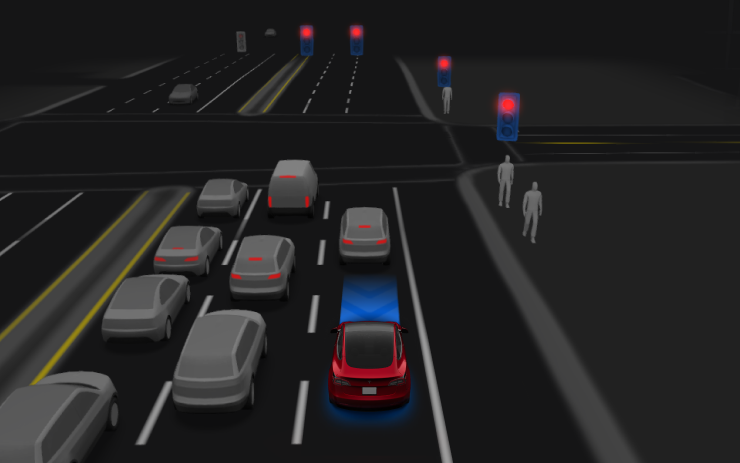
FSD (supervisado) v14 Lite
Incluido en 2026.20.6.3
FSD (Supervisado) v14 Lite incluye:
- Hemos incorporado la información de HW4 V14 a HW3. Esto permite que HW3 aprenda directamente a gestionar situaciones utilizando HW4 V14 como guía. Este proceso permite aprovechar las mejoras que se han introducido en HW4, como el aprendizaje por refuerzo (RL) y los modelos offline, para HW3.
- Se ha mejorado la capacidad de respuesta, tanto proactiva como reactiva, en una amplia variedad de categorías, como el manejo de la navegación, las incorporaciones y las bifurcaciones, las interacciones con los peatones, los semáforos y las situaciones en las que otros vehículos se cruzan.
- Se ha mejorado la comodidad general en situaciones normales gracias a que hay menos ralentizaciones falsas, la dirección es más suave y el centrado en el carril es más constante.
- Se han incorporado funciones para salir del aparcamiento y dar marcha atrás.
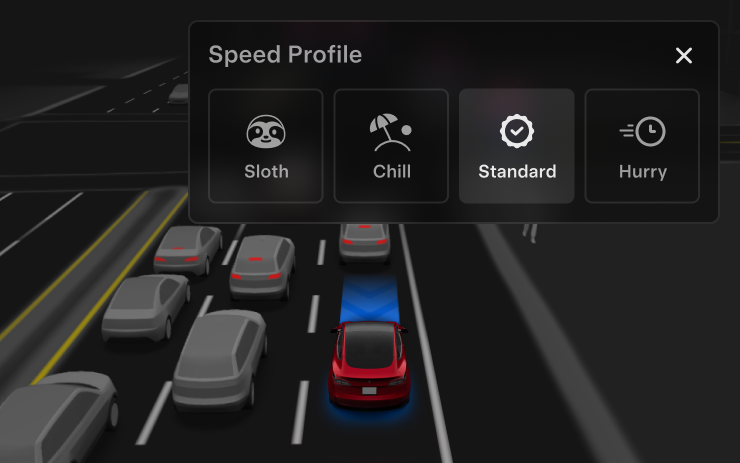
- Hemos añadido los perfiles de velocidad para que puedas personalizar aún más tus preferencias de conducción.
Perfiles de velocidad
Incluido en 2026.20.6.3
El FSD (supervisado) determinará la velocidad adecuada teniendo en cuenta una combinación de factores como el perfil del conductor, el límite de velocidad y el tráfico que hay a tu alrededor.
- El perfil del conductor influye mucho en su forma de conducir. Cuanto más enérgico sea el perfil, mayor será la velocidad máxima.
- Si giras la rueda de desplazamiento derecha hacia arriba o hacia abajo, podrás ajustar el perfil de velocidad entre SLOTH, CHILL, STANDARD o HURRY.
Mejoras en la IU
Incluido en 2026.20.6.3
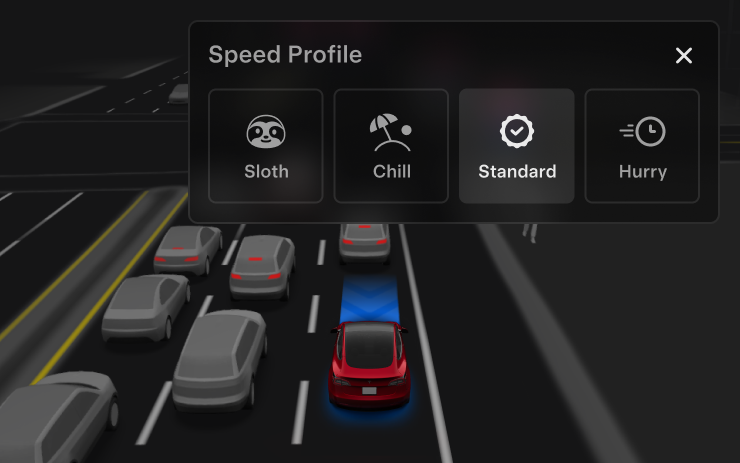
Ajusta opciones como el perfil de velocidad directamente desde la visualización de conducción autónoma en la pantalla central.
Iniciar la conducción autónoma desde el aparcamiento
Incluido en 2026.20.6.3
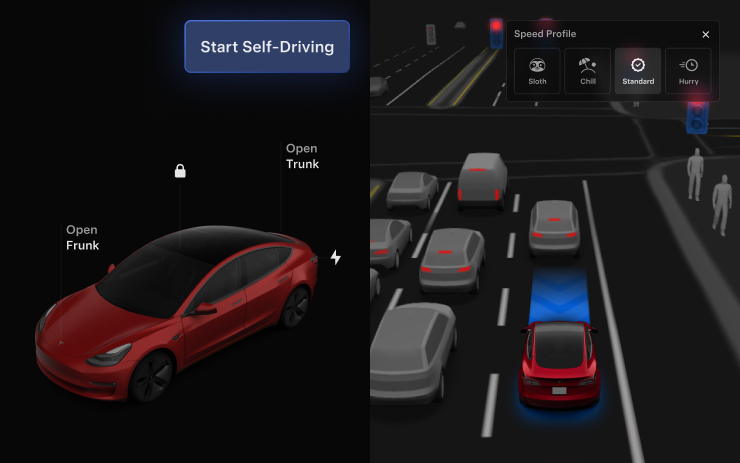
Aparecerá un botón en la pantalla cuando se cumplan los requisitos del controlador. Los requisitos del controlador incluyen (entre otros):
- El conductor está sentado en el asiento del conductor
- El conductor está abrochado
- La cámara de la cabina no está obstruida
Para activar el FSD (supervisado), pulsa el botón «Iniciar conducción autónoma» y, a continuación, pulsa y suelta el pedal de freno.
Esta función no hace que tu vehículo sea autónomo y debes permanecer atento y estar preparado para tomar el control en cualquier momento. Sólo un conductor con licencia autorizado para manejar el vehículo debe tener acceso a la posición del asiento del conductor siempre que el vehículo no esté en los modos Teatro o Arcade.
Conducción autónoma total (supervisada)
Incluido en 2026.20.6.3
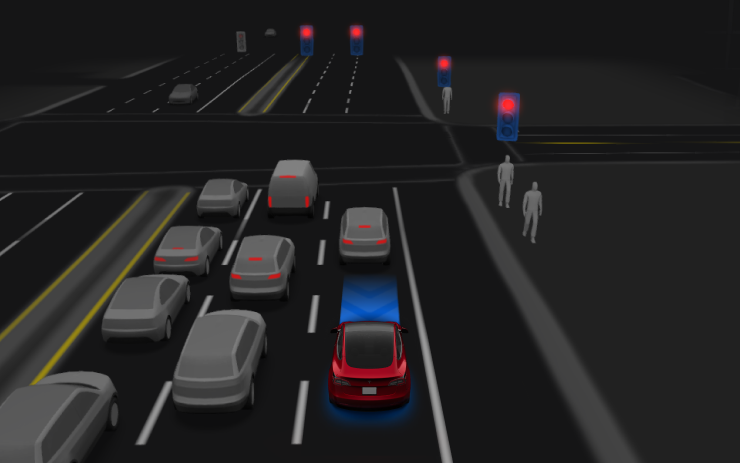
Bajo tu supervisión, la función «Conducción autónoma total (supervisada)» puede conducir tu Tesla prácticamente a cualquier sitio. Arrancará desde una posición de estacionamiento, cambiará de carril, elegirá las bifurcaciones para seguir tu ruta de navegación, esquivará otros vehículos y objetos, girará a la izquierda y a la derecha y aparcará en tu destino.
Tanto tú como cualquier persona a la que autorices debéis tener especial cuidado y estar atentos. Esto no convierte a tu vehículo en autónomo. No te confíes. La función de conducción autónoma total (supervisada) está activada en tu vehículo. Para usarla, pulsa el botón «Iniciar conducción autónoma» en la interfaz de usuario o pulsa una vez el botón de la rueda de desplazamiento derecha. Puedes desactivar la conducción autónoma total (supervisada) en los ajustes de conducción autónoma.
Orientación sobre los carriles de circulación
Incluido en 2026.20.6
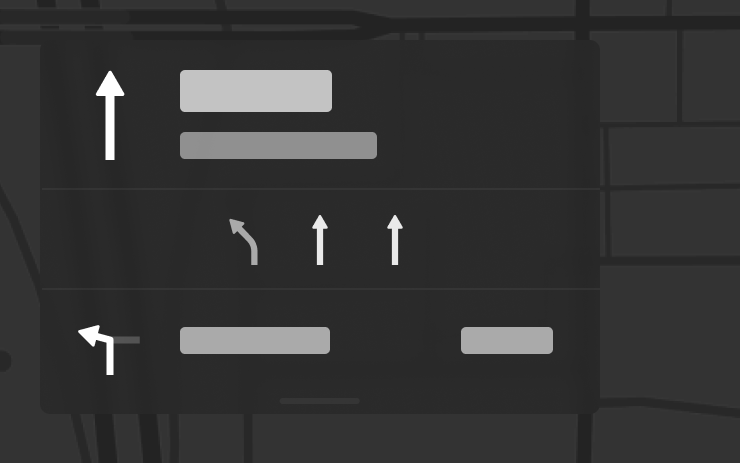
Ahora la navegación te muestra qué carriles debes tomar para seguir tu ruta. Esta función requiere la opción «Rutas en línea» y la versión 2026.20 o posterior de Mapas. Para activarla, ve a Controles > Navegación > Rutas en línea.
Mejoras de seguridad
Incluido en 2026.20.6
Esta actualización incluye importantes mejoras y correcciones de seguridad.
Mejoras de seguridad
Incluido en 2026.20.3
Esta actualización incluye importantes mejoras y correcciones de seguridad.

«Hola, Grok»
Incluido en 2026.20
Ahora ya puedes hablar con Grok, un asistente inteligente creado por xAI. Para abrir Grok, ve a «App Launcher» > «Grok», mantén pulsado el botón de voz del volante o di «Hey Grok». Activa la opción «Hey Grok» en «Grok» > «Ajustes». Di «adiós» para cerrar la aplicación.
Puedes elegir la voz y la personalidad de Grok, que van desde «Narrador» hasta «Desquiciado». Configura la personalidad de Grok en «Asistente» para que añada y edite destinos de navegación, convirtiéndose así en tu guía personal. También puedes configurar recordatorios basados en la ubicación, como «recuerdame que compre leche cuando esté cerca de casa». Activa los recordatorios basados en la ubicación en Grok > Ajustes.
Necesitas Premium Connectivity o una conexión Wi-Fi. Las conversaciones son anónimas para Tesla y no están vinculadas a tu coche.
Nota: Grok se encuentra actualmente en una fase beta inicial y no admite comandos de voz para los controles del coche, salvo los relacionados con la navegación. Los comandos de voz existentes no sufren cambios. «Hey Grok» está entrenado para el inglés americano.

Cifrado de vídeos de la cámara del salpicadero
Incluido en 2026.20
Los vídeos de la cámara del salpicadero ahora se cifran para proteger tu privacidad cuando los guardas en tu memoria USB. Solo tu coche puede verlos. Para descifrarlos, toca el icono del candado en la app de la cámara del salpicadero o entra en dashcam.tesla.com. Para desactivar el cifrado, ve a Controles > Seguridad > Cifrar grabaciones de la cámara del salpicadero.
Control parental
Incluido en 2026.20
Ahora puedes bloquear las funciones «Browser», «Theater» y «Arcade» desde tu Tesla yendo a «Controles» > «Seguridad» > «Control parental» mientras el coche está en «Park».
Enviar el destino al coche
Incluido en 2026.20
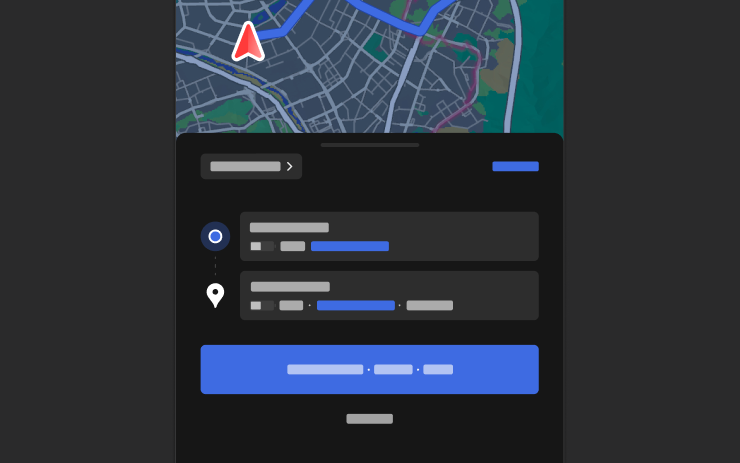
Ahora puedes enviar destinos de navegación directamente a tu Tesla. Para enviarlos desde la app móvil, ve a «Ubicación» > «Navegar», añade un destino y pulsa «Enviar al coche». Requiere la versión 4.57.0 o posterior de la app móvil.
Para enviarlo desde NAVER Maps o TMAP, añade un destino y ve a «Compartir» > «Tesla». Para enviarlo desde KakaoMap, añade un destino y ve a «Compartir» > «Compartir dirección» > «Tesla».
Mapas meteorológicos
Incluido en 2026.20
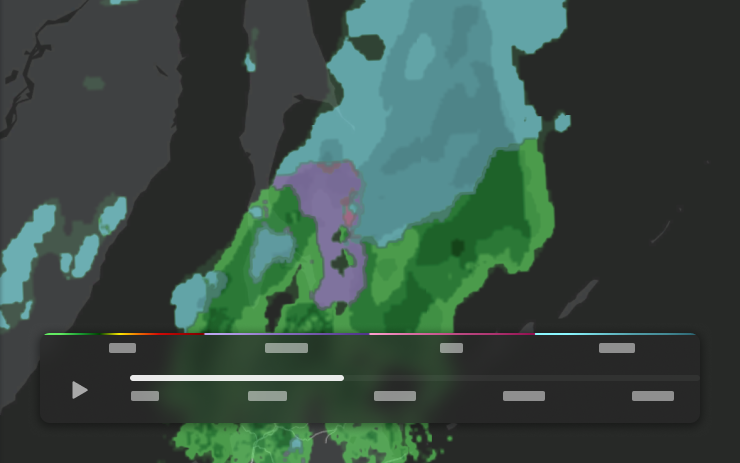
Ahora los mapas muestran datos meteorológicos, incluyendo diferentes tipos de precipitaciones, como la lluvia y la nieve. También puedes ver los datos meteorológicos de la última hora para saber cómo han ido cambiando las condiciones a lo largo de tu ruta. Esta función requiere conectividad Premium. Para verla, toca el icono del tiempo en el mapa.
Puntos de interés
Incluido en 2026.20
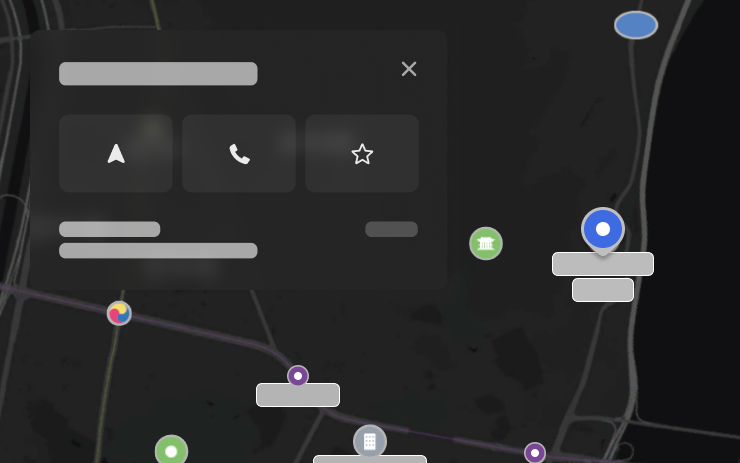
Ahora puedes tocar los puntos de interés en el mapa para explorar destinos o iniciar la navegación.
Mejoras de seguridad
Incluido en 2026.20
Esta actualización incluye importantes mejoras y correcciones de seguridad.
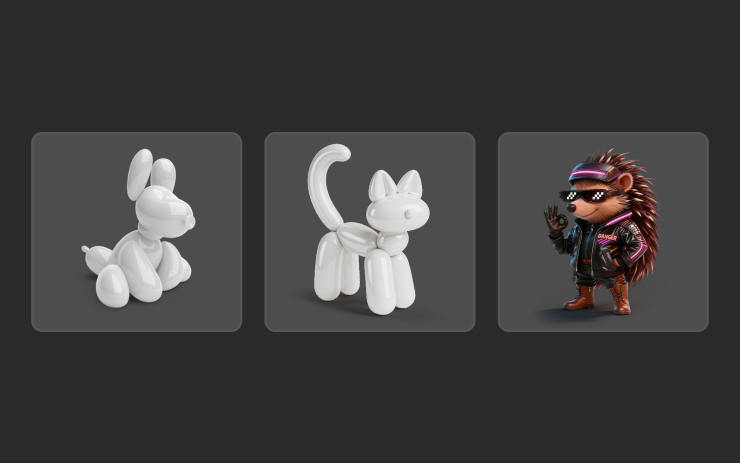
Modo mascota
Incluido en 2026.14.3
Elige y ponle nombre a tu mascota yendo a Controles > Pantalla > Personalizar modo mascota.
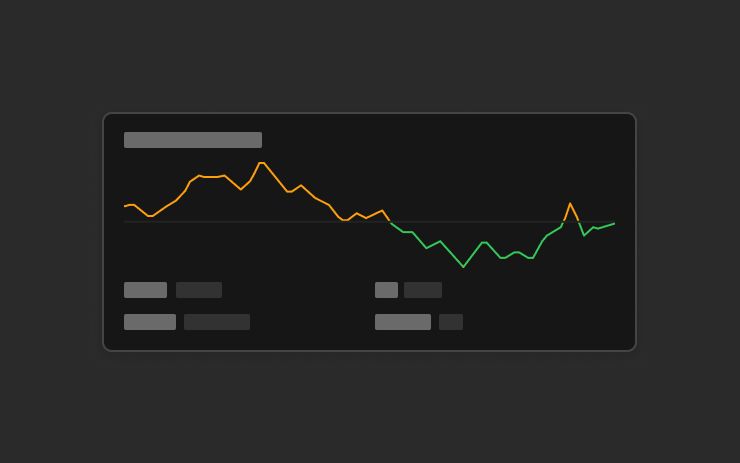
Viajes
Incluido en 2026.14.3
Ahora los viajes están en la app «Energía», donde puedes crear y gestionar varios viajes para hacer un seguimiento del consumo de energía en diferentes recorridos, rutas o condiciones. Ve a Inicio de aplicaciones > Energía > Viajes. Para acceder rápidamente a la tarjeta «Viajes», desliza el dedo hacia la izquierda en la tarjeta «Multimedia».
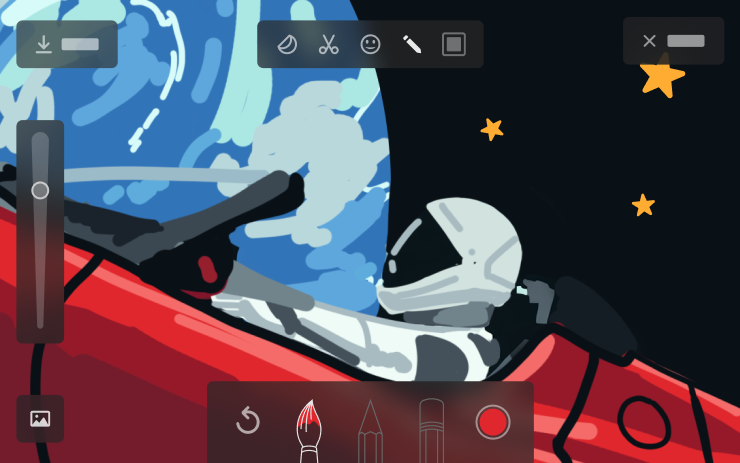
Sketchpad
Incluido en 2026.14.3
Da rienda suelta a tu lado más creativo con el Sketchpad mejorado, que ahora admite pegatinas y emojis. Guarda tus bocetos para poder acceder a ellos en la aplicación móvil y compartirlos. Requiere la versión 4.55.6 o posterior de la aplicación móvil.
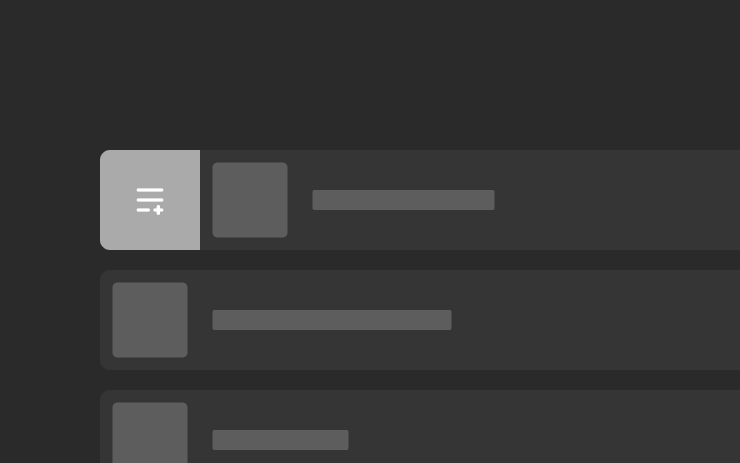
Lista de reproducción de la app de música
Incluido en 2026.14.3
Desliza el dedo hacia la derecha sobre las canciones en Apple Music o Spotify para añadirlas a la cola. En Apple Music, mantén pulsada una canción para añadirla a Favoritos o eliminarla de allí. En Spotify, desliza el dedo hacia la izquierda para añadir una canción a «Me gusta» o eliminarla de allí.
Actualizaciones automáticas de software
Incluido en 2026.14.3
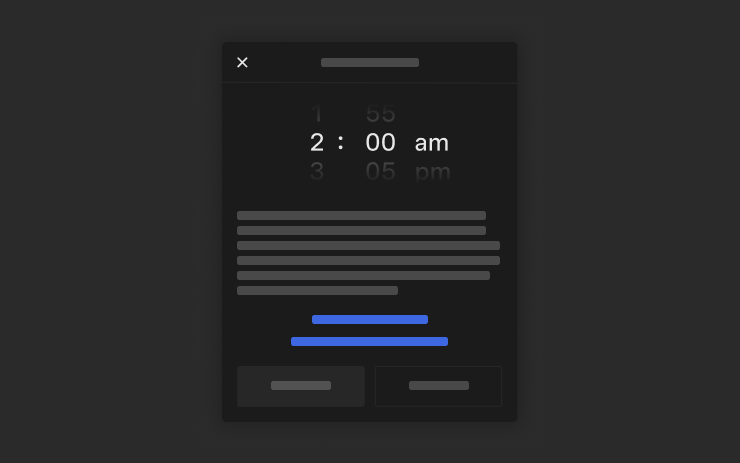
Ahora tu Tesla puede instalar automáticamente las actualizaciones de software descargadas durante la noche. Cuando esta función esté activada, las actualizaciones se instalarán mientras tu Tesla esté aparcado y no se esté utilizando, lo que te garantiza que siempre dispongas de las últimas funciones y mejoras.
Para activarlo, ve a Controles > Software > Instalar actualizaciones automáticamente.
Actualizaciones del Visor de Dashcam
Incluido en 2026.14.3
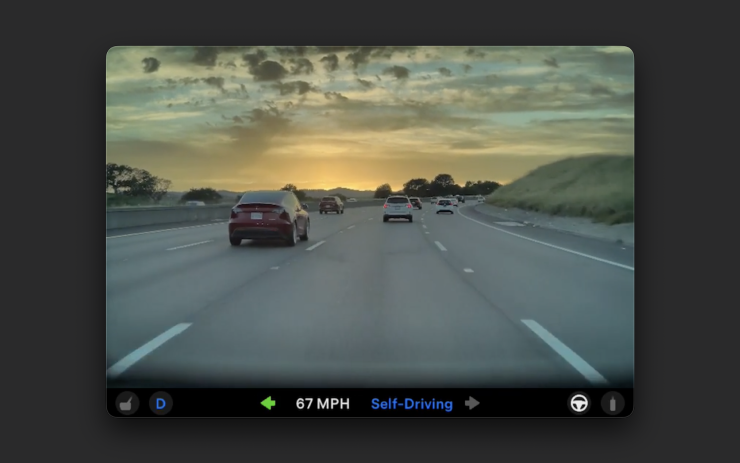
Las grabaciones recientes de la cámara del salpicadero ahora pueden durar hasta 24 horas, y puedes guardar cualquier clip para almacenarlo de forma permanente en tu Tesla o en tu teléfono yendo a «App Launcher» > «Dashcam Viewer». Para habilitar la visualización en tu teléfono, ve a «Controles» > «Seguridad» y activa «Ver cámara a través de la aplicación móvil». Los clips se quedan en el vehículo y nunca se comparten con Tesla.
Los vídeos que descargues en tu teléfono ahora incluyen datos como la velocidad, el ángulo del volante y el estado de la conducción autónoma. Para descargarlos, necesitas tener la conexión Premium y la aplicación móvil en la versión 4.55.6 o posterior.
Teclado
Incluido en 2026.14.3
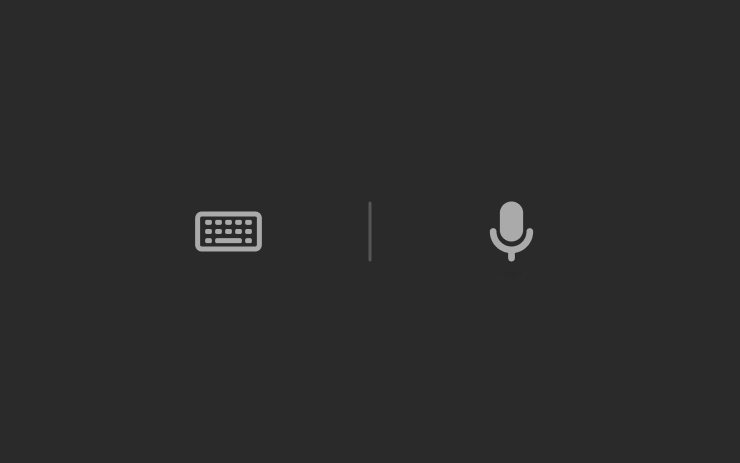
El idioma que elijas para el teclado también será el que se utilice para el dictado. Toca el botón del teclado internacional para cambiar el idioma del teclado y del dictado, sin cambiar el idioma de los comandos de voz. Toca el icono del micrófono en el teclado para dictar.
Mejoras de seguridad
Incluido en 2026.14.3
Esta actualización incluye importantes mejoras y correcciones de seguridad.