Versión 2026.14
Publicado el 15 de abril de 2026
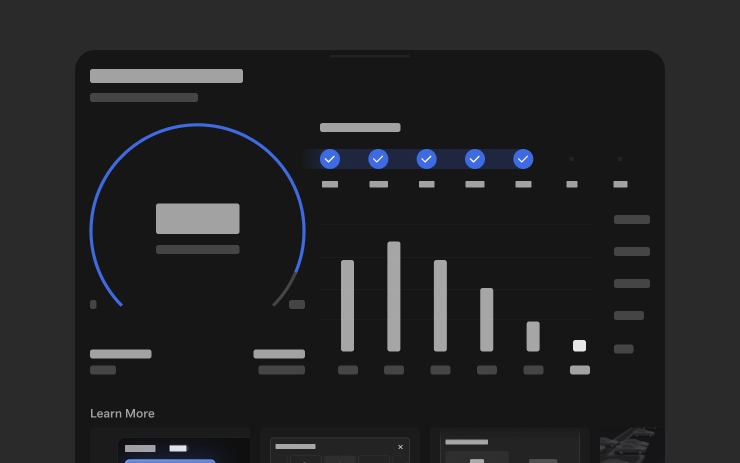
Aplicación de conducción autónoma
Incluido en 2026.14
Con la nueva aplicación Self-Driving, suscríbete con un solo toque, descubre cómo activar y usar la función, y consulta las estadísticas en tiempo real.
Para abrirlo, ve a «App Launcher» > «Conducción autónoma».

«Hola, Grok»
Incluido en 2026.14
Inicia Grok diciendo «Hola, Grok». Ve a Grok > Ajustes para activarlo. También puedes configurar recordatorios basados en la ubicación, como «recuerdame que compre leche cuando esté cerca de casa». Di «adiós» para cerrarlo.
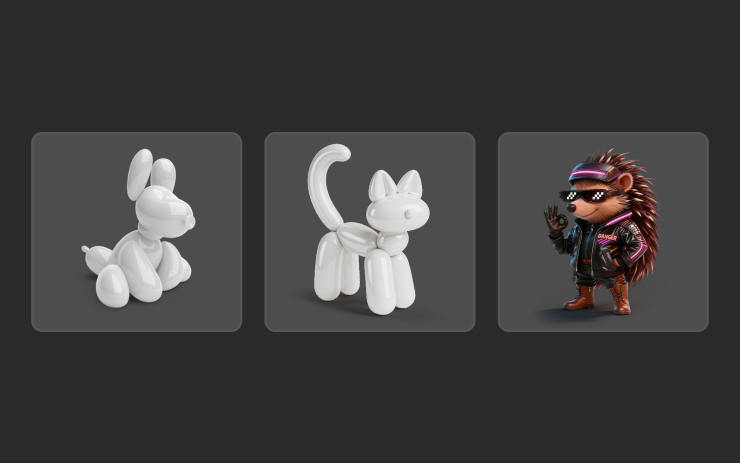
Modo mascota
Incluido en 2026.14
Elige y ponle nombre a tu mascota yendo a Controles > Pantalla > Personalizar modo mascota.
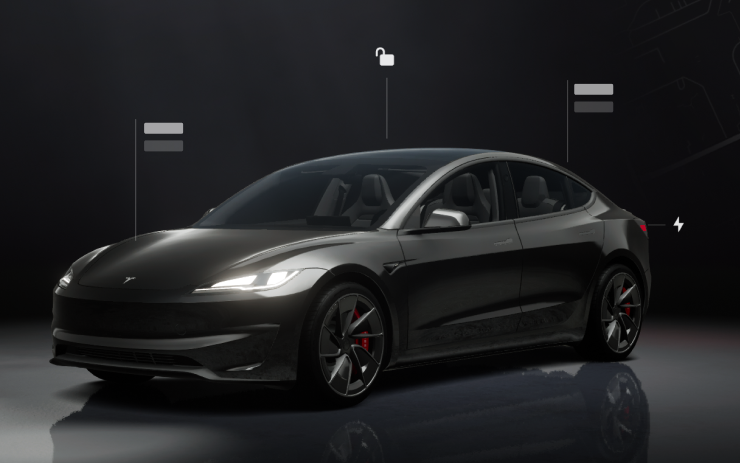
Actualizaciones visuales
Incluido en 2026.14
La pantalla central ahora muestra imágenes de mayor calidad de tu Tesla y un entorno mejorado de la escena de aparcamiento.
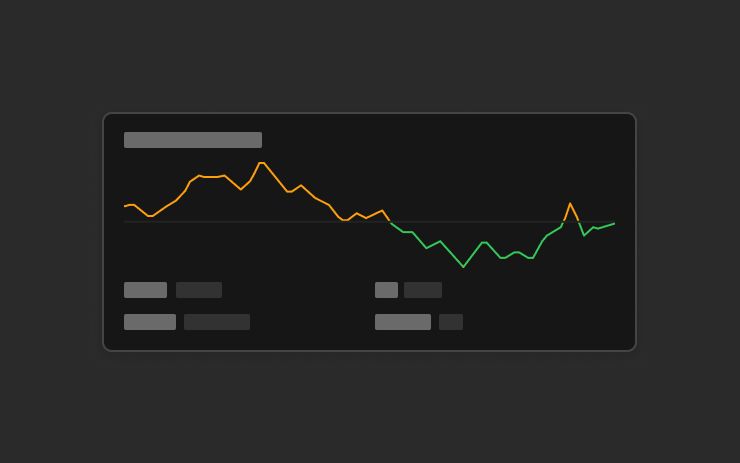
Viajes
Incluido en 2026.14
Ahora los viajes están en la app «Energía», donde puedes crear y gestionar varios viajes para hacer un seguimiento del consumo de energía en diferentes recorridos, rutas o condiciones. Ve a Inicio de aplicaciones > Energía > Viajes. Para acceder rápidamente a la tarjeta «Viajes», desliza el dedo hacia la izquierda en la tarjeta «Multimedia».
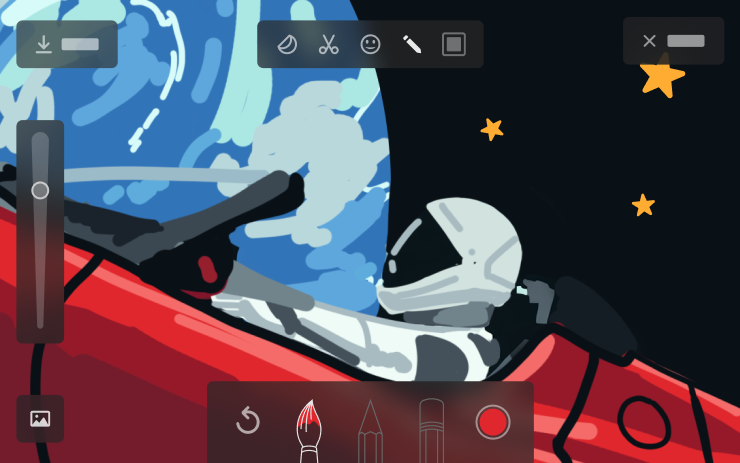
Sketchpad
Incluido en 2026.14
Da rienda suelta a tu lado más creativo con el Sketchpad mejorado, que ahora admite pegatinas y emojis. Guarda tus bocetos para poder acceder a ellos en la aplicación móvil y compartirlos. Requiere la versión 4.55.6 o posterior de la aplicación móvil.

Luces de señalización del sistema de alerta de punto ciego
Incluido en 2026.14
Ahora, las luces de señalización se iluminan en rojo cuando hay un objeto en tu ángulo muerto y tienes el intermitente activado, o cuando se detecta un objeto que se aproxima mientras estás aparcado. Para desactivarlas, ve a Controles > Luces > Luces de señalización de advertencia de ángulo muerto.
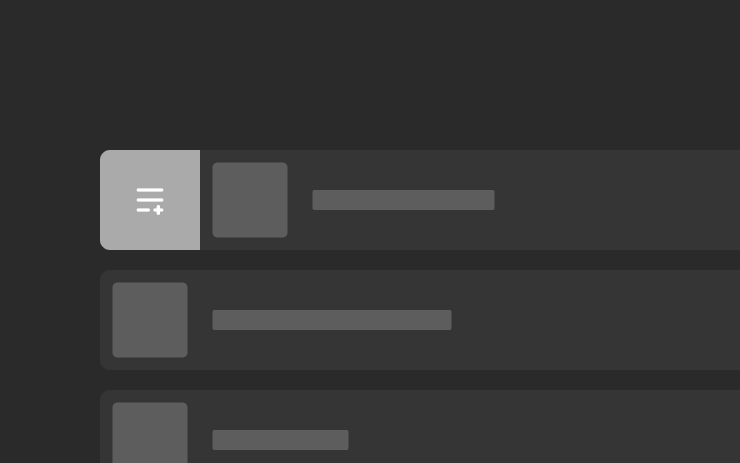
Lista de reproducción de la app de música
Incluido en 2026.14
Desliza el dedo hacia la derecha sobre las canciones en Apple Music o Spotify para añadirlas a la cola. En Apple Music, mantén pulsada una canción para añadirla a Favoritos o eliminarla de allí. En Spotify, desliza el dedo hacia la izquierda para añadir una canción a «Me gusta» o eliminarla de allí.
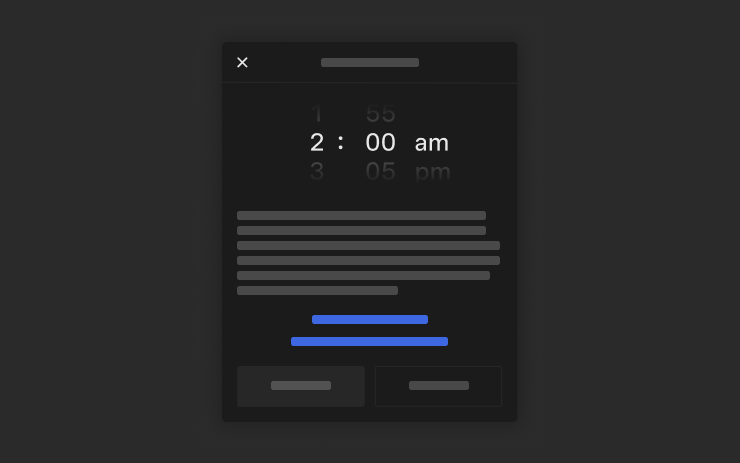
Actualizaciones automáticas de software
Incluido en 2026.14
Ahora tu Tesla puede instalar automáticamente las actualizaciones de software descargadas durante la noche. Cuando esta función esté activada, las actualizaciones se instalarán mientras tu Tesla esté aparcado y no se esté utilizando, lo que te garantiza que siempre dispongas de las últimas funciones y mejoras.
Para activarlo, ve a Controles > Software > Instalar actualizaciones automáticamente.
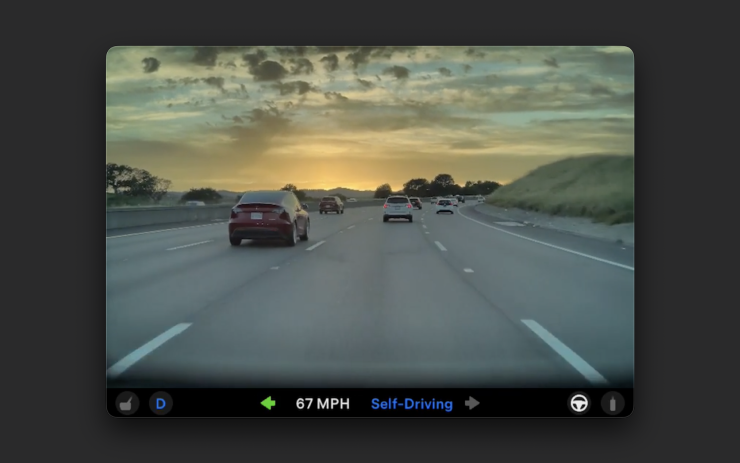
Actualizaciones del Visor de Dashcam
Incluido en 2026.14
Las grabaciones recientes de la cámara del salpicadero ahora pueden durar hasta 24 horas, y puedes guardar cualquier clip para almacenarlo de forma permanente en tu Tesla o en tu teléfono yendo a «App Launcher» > «Dashcam Viewer». Para habilitar la visualización en tu teléfono, ve a «Controles» > «Seguridad» y activa «Ver cámara a través de la aplicación móvil». Los clips se quedan en el vehículo y nunca se comparten con Tesla.
Los vídeos que descargues en tu teléfono ahora incluyen datos como la velocidad, el ángulo del volante y el estado de la conducción autónoma. Para descargarlos, necesitas tener la conexión Premium y la aplicación móvil en la versión 4.55.6 o posterior.
Mejoras en los mapas meteorológicos
Incluido en 2026.14
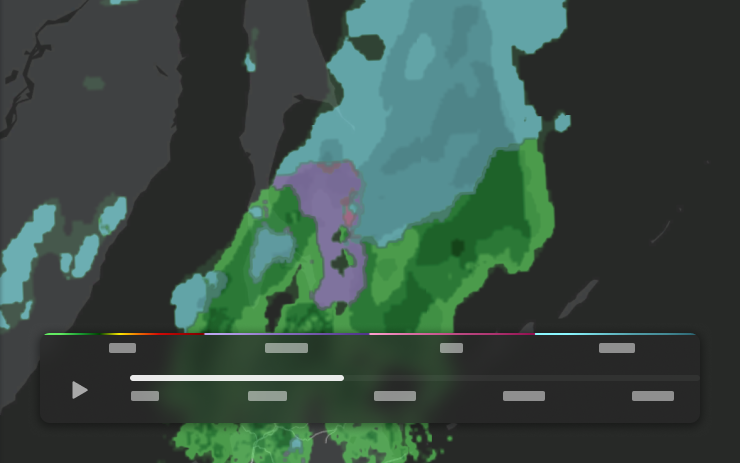
Los mapas meteorológicos ahora muestran la nieve y la lluvia con colores mejorados que facilitan la distinción entre los distintos tipos de precipitaciones. También puedes consultar los datos meteorológicos de la última hora para ver cómo han ido cambiando las condiciones a lo largo de tu ruta. Esta función requiere la conectividad Premium. Para verla, toca el icono del tiempo en el mapa.

Filtro de precios de sobrealimentadores
Incluido en 2026.14
Ahora puedes elegir que la ruta solo incluya Superchargers con precios de Tesla. Cuando esta opción esté activada, el Planificador de rutas evitará las ubicaciones en las que Tesla no fije precios de recarga ni acepte créditos de Supercharging gratuitos. Esta configuración requiere conexión a Internet y que la función de rutas online esté activada.
Para activarlo, ve a Controles > Navegación > Ajustes del planificador de rutas.

Teclado
Incluido en 2026.14
El idioma que elijas para el teclado también será el que se utilice para el dictado. Toca el botón del teclado internacional para cambiar el idioma del teclado y del dictado, sin cambiar el idioma de los comandos de voz. Toca el icono del micrófono en el teclado para dictar.
Pantalla trasera
Incluido en 2026.14
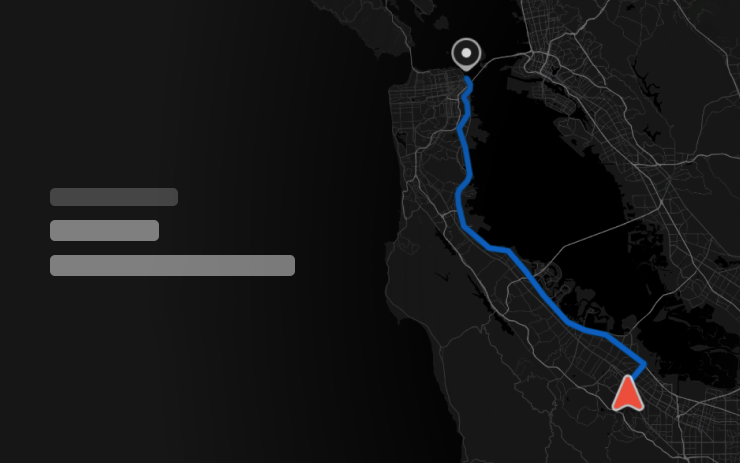
Ahora, los pasajeros de los asientos traseros pueden ver los mapas e interactuar con ellos en la pantalla trasera mientras tu Tesla sigue una ruta. Toca el icono de los mapas en la pantalla trasera para seguir el recorrido.

Mejoras de seguridad
Incluido en 2026.14
Esta actualización incluye importantes mejoras y correcciones de seguridad.